Assinar PDF
Assinar PDF online leva um minuto: desenhe, digite ou envie sua assinatura, coloque na página e baixe o documento. O PDF não sai do seu dispositivo.
Como assinar um documento PDF
São quatro passos:
- Abra um PDF de até 50 MB.
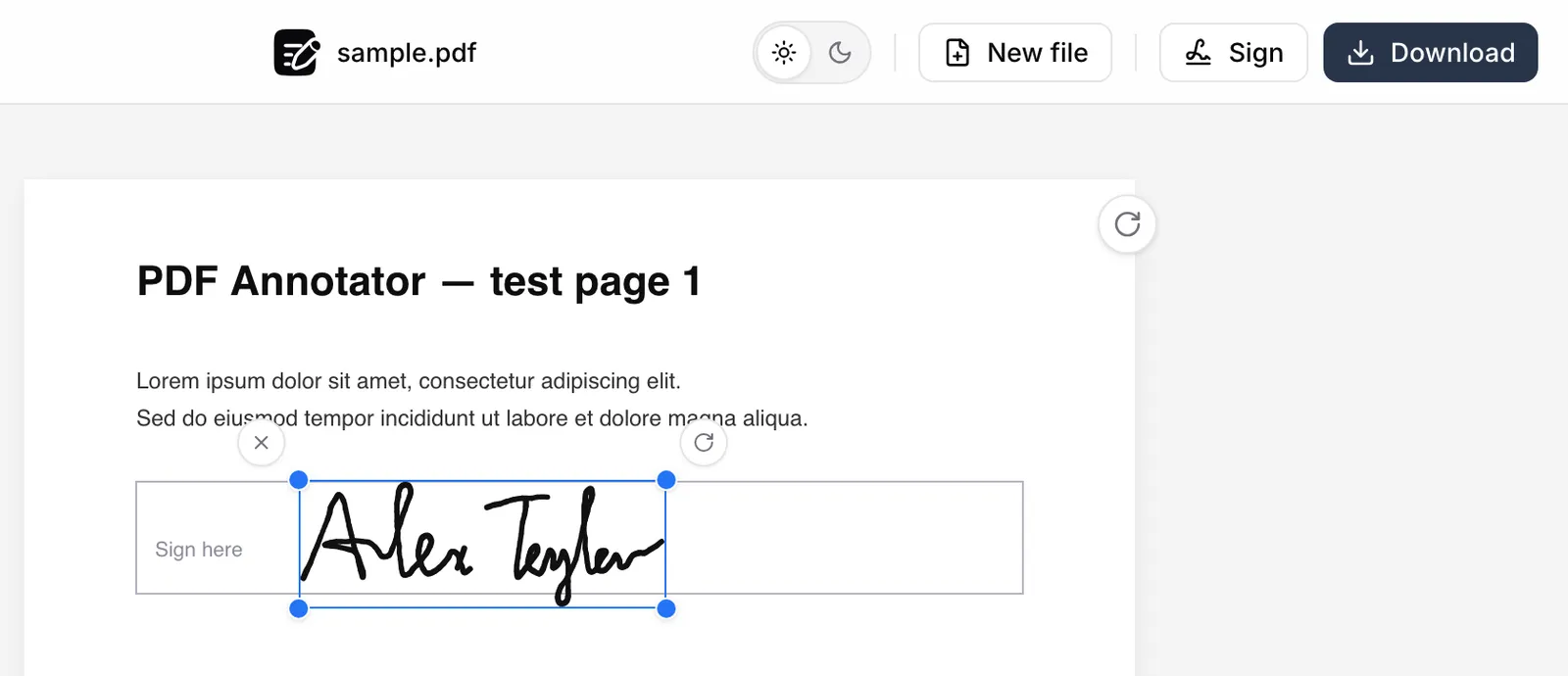
- Clique em Sign na barra superior ou pressione S.
- Crie sua assinatura e clique em Insert signature.
- Arraste para o lugar certo, ajuste o tamanho pelo canto e clique em Download.
O trabalho fica salvo no navegador, então fechar a aba não apaga nada.
Três jeitos de colocar assinatura em PDF
A janela Sign tem uma aba para cada um:
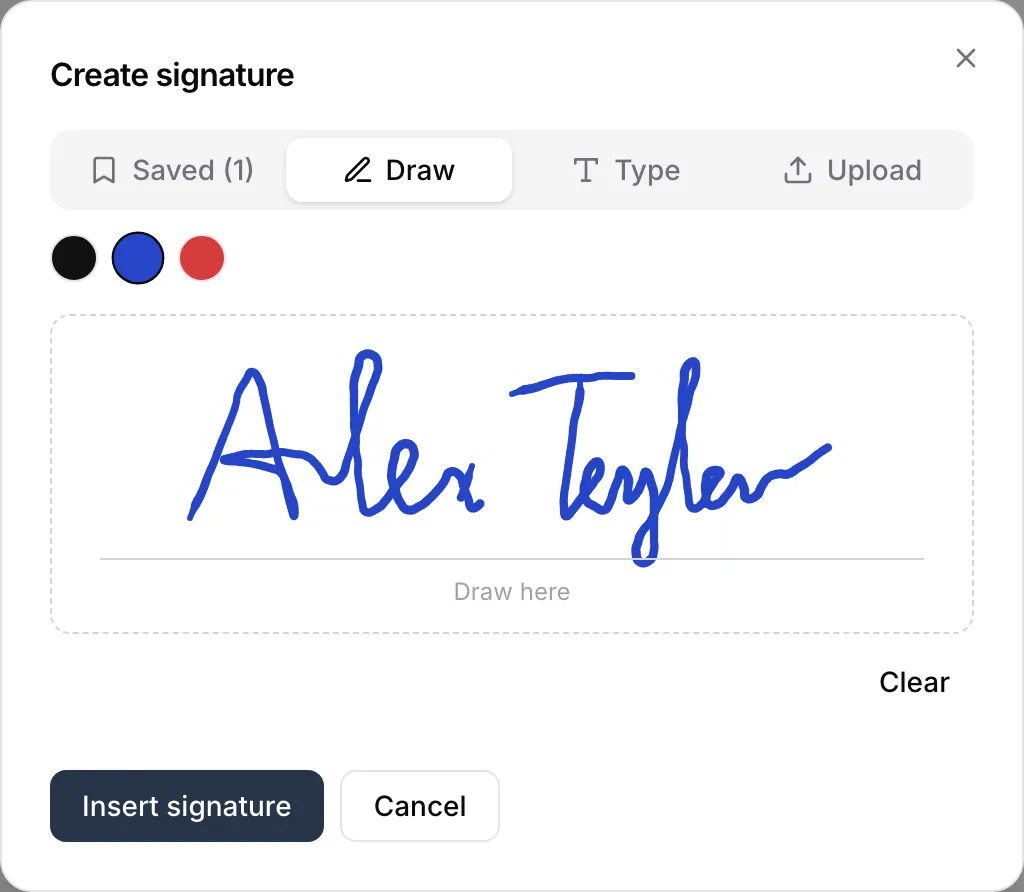
- Draw (desenhar) — desenhe a assinatura com o mouse, o trackpad ou o dedo.
- Type (digitar) — digite seu nome e ele aparece numa fonte que imita letra cursiva.
- Upload (enviar) — use uma foto ou digitalização da sua assinatura no papel (PNG, JPEG ou WebP).
Em qualquer um deles, escolha tinta preta, azul ou vermelha.
Use uma foto da sua assinatura no papel
Assine uma folha, tire uma foto e solte na aba Upload. A opção Clean up background já vem ligada: ela remove o papel e mantém a tinta.
Assim você consegue inserir assinatura no PDF sem um quadro branco em volta. Crop corta a foto.
Assinar o próximo PDF com um clique
Cada assinatura nova fica salva neste navegador. Da próxima vez que precisar adicionar assinatura em PDF, abra a aba Saved e clique nela.
Assinar PDF sem enviar o arquivo
O PDF é aberto e assinado dentro da aba do navegador. Nada vai para um servidor, não precisa de conta e não há marca d'água.
Uma imagem da assinatura, não um certificado
A assinatura entra no PDF como imagem da sua letra. Ela não leva certificado digital, verificação de identidade nem trilha de auditoria.
Se um banco ou órgão público exigir certificado digital, use um serviço próprio para isso.
Ferramentas relacionadas
Precisa da data ou do seu nome ao lado da assinatura? Escrever em PDF. Vai preencher um formulário antes de assinar? Use Preencher PDF. Para grifar ou desenhar, volte ao anotador principal.