Signer PDF
Pour signer un PDF en ligne, dessinez, tapez ou importez votre signature, placez-la sur la page et téléchargez le document. Le PDF ne quitte jamais votre appareil.
Comment signer un PDF
Quatre étapes :
- Ouvrez un PDF de 50 Mo maximum.
- Cliquez sur Sign dans la barre du haut, ou appuyez sur S.
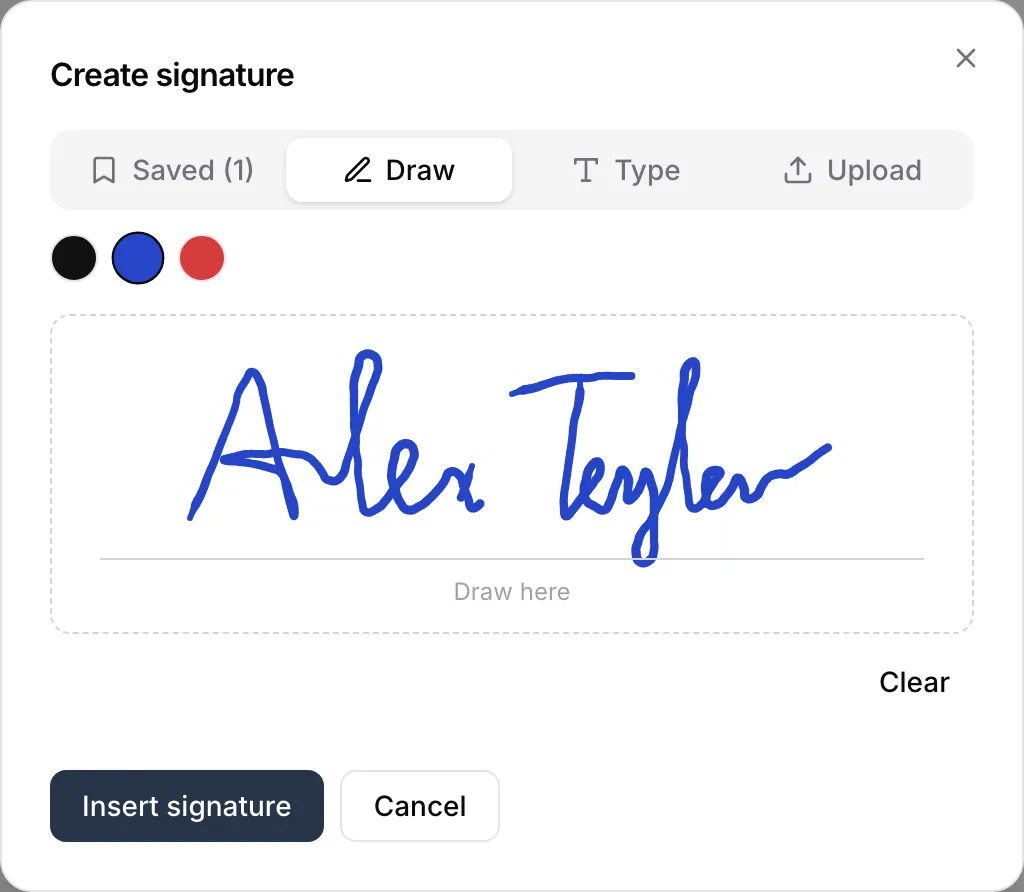
- Créez votre signature et cliquez sur Insert signature.
- Faites-la glisser au bon endroit, redimensionnez-la par un coin, puis cliquez sur Download.
Le travail reste enregistré dans le navigateur, même onglet fermé.
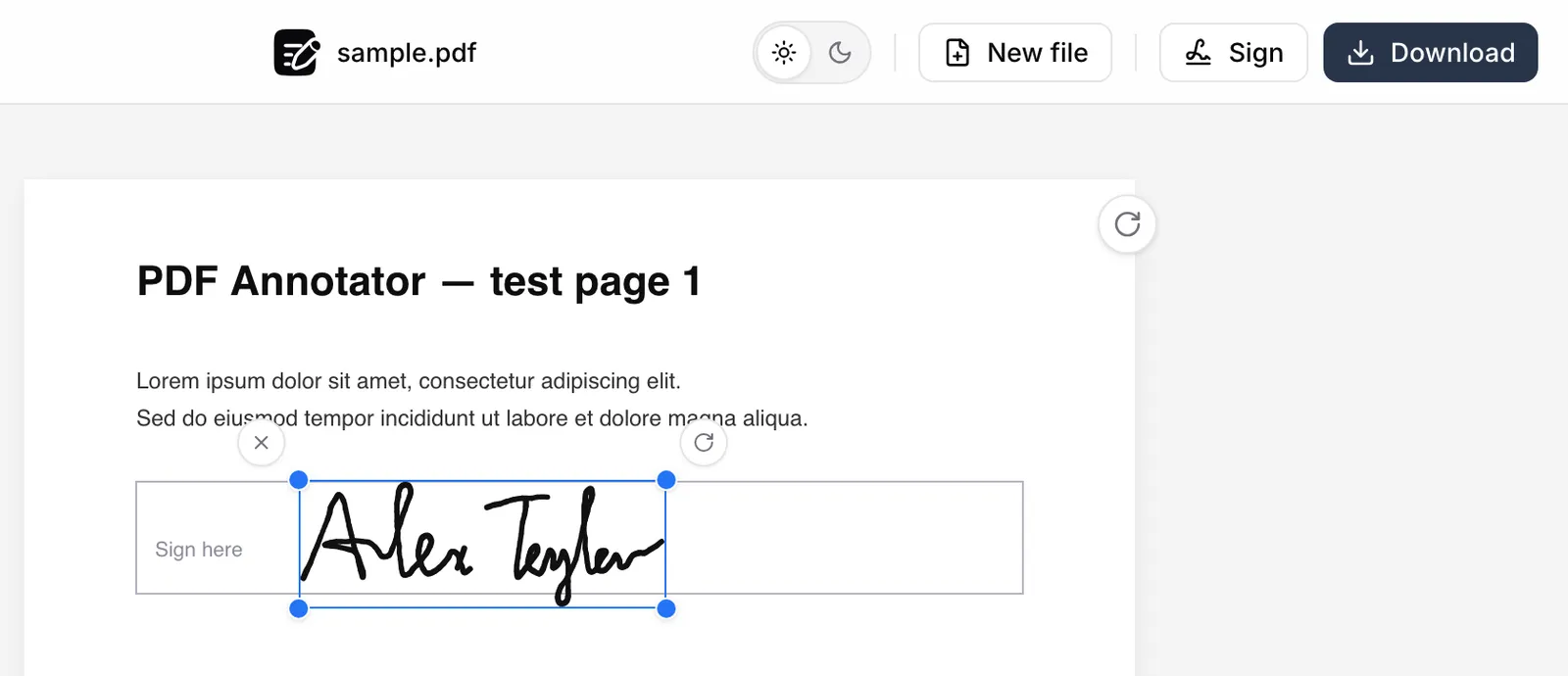
Ajouter une signature sur un PDF : trois façons
La fenêtre Sign a un onglet pour chacune :
- Draw (dessiner) — tracez votre signature à la souris, au pavé tactile ou au doigt.
- Type (taper) — tapez votre nom, il s’affiche dans une police manuscrite.
- Upload (importer) — utilisez une photo ou un scan de votre signature sur papier (PNG, JPEG ou WebP).
L’encre peut être noire, bleue ou rouge.
Utiliser une photo de votre signature papier
Signez une feuille, photographiez-la et déposez l’image dans l’onglet Upload. Clean up background, activé par défaut, retire le papier et garde l’encre.
Vous pouvez ainsi insérer une signature dans un PDF sans cadre blanc autour. Crop recadre la photo.
Signer le PDF suivant en un clic
Chaque signature est gardée dans ce navigateur : la prochaine fois, cliquez dessus dans l’onglet Saved.
Signer PDF en ligne sans envoyer le fichier
Le PDF est ouvert et signé dans l’onglet du navigateur, sans envoi vers un serveur, sans compte et sans filigrane.
Signature électronique PDF : une image, pas un certificat
La signature est ajoutée au PDF comme une image de votre écriture, sans certificat, vérification d’identité ni piste d’audit.
Si une banque ou une administration exige un certificat, passez par un service de signature dédié.
Outils associés
Besoin de la date ou de votre nom ? Écrire sur un PDF. Un formulaire à remplir avant de signer ? Utilisez Remplir PDF en ligne. Pour surligner ou dessiner, revenez à l’annotateur principal.