Firmar PDF
Firmar PDF online lleva un minuto: dibuja, escribe o sube tu firma, colócala en la página y descarga el documento. El PDF no sale de tu dispositivo.
Cómo firmar un documento PDF
Son cuatro pasos:
- Abre un PDF de hasta 50 MB.
- Pulsa Sign en la barra superior o la tecla S.
- Crea tu firma y pulsa Insert signature.
- Arrástrala a su sitio, ajusta el tamaño desde una esquina y pulsa Download.
El trabajo se guarda en el navegador, así que cerrar la pestaña no lo borra.
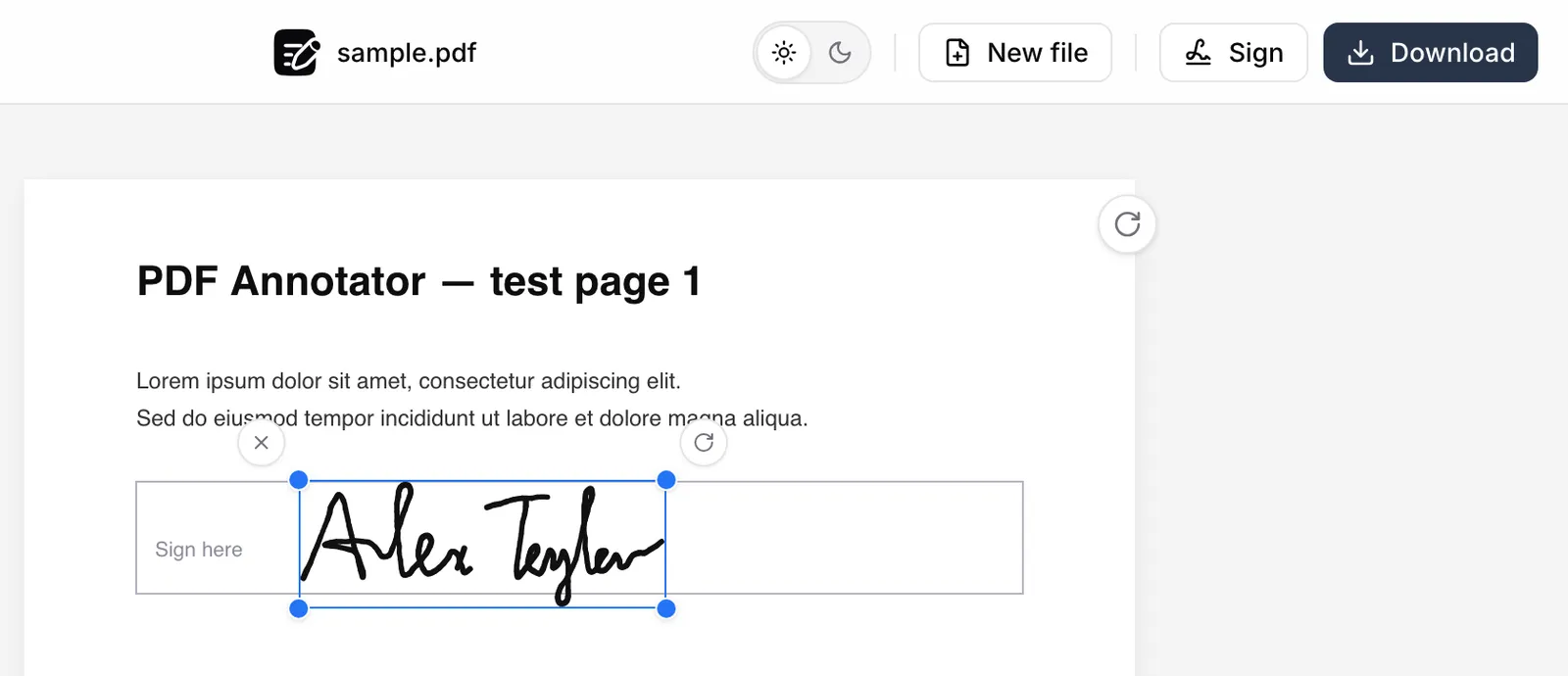
Agregar firma a PDF: tres maneras
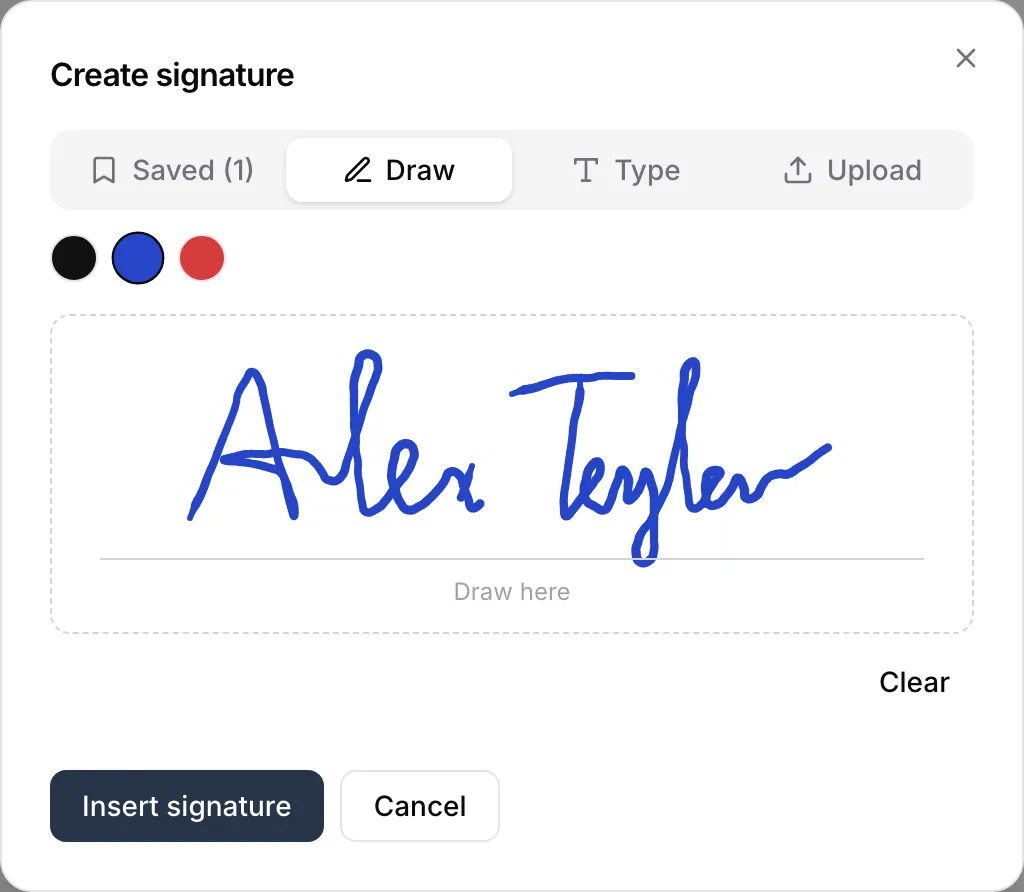
La ventana Sign tiene una pestaña para cada una:
- Draw (dibujar) — traza la firma con el ratón, el trackpad o el dedo.
- Type (escribir) — escribe tu nombre y aparece con una letra de estilo manuscrito.
- Upload (subir) — usa una foto o un escaneo de tu firma en papel (PNG, JPEG o WebP).
En las tres puedes elegir tinta negra, azul o roja.
Usa una foto de tu firma en papel
Firma en una hoja, hazle una foto y suéltala en la pestaña Upload. La opción Clean up background viene activada: quita el papel y deja la tinta.
Así puedes insertar firma en PDF sin un recuadro blanco alrededor. Con Crop recortas la foto.
Firmar el siguiente PDF con un clic
Cada firma nueva se guarda en este navegador. La próxima vez que quieras añadir firma a un PDF, abre la pestaña Saved y haz clic en ella.
Firmar PDF sin subirlo a un servidor
El PDF se abre y se firma dentro de la pestaña del navegador. No se envía a ningún servidor, no hace falta cuenta y no se añade marca de agua.
Firma electrónica en PDF: una imagen, no un certificado
La firma entra en el PDF como imagen de tu letra. No lleva certificado, verificación de identidad ni registro de auditoría.
Si un banco o un trámite oficial pide certificado digital, usa un servicio de firma con certificado.
Herramientas relacionadas
¿Necesitas poner la fecha o tu nombre junto a la firma? Escribir en PDF. ¿Hay que rellenar un formulario antes de firmar? Usa Rellenar PDF. Para subrayar o dibujar, vuelve al anotador principal.